
[ここではサブドメインをwww。メインアドレスをxrea.jpとして説明しています。これを自サイトのドメインに適応読み替えるようお願いします]
確かにそのままだけじゃ使い足りないですよね。
ここでは初心者でも簡単にメールやサブドメインが使えるように解説していきます。
*その前に・・・。サブドメインって何?
サブドメインとはドメインの前に付く文字列のことです。例えばxrea.jpがドメインならばwww.xrea.jpだと、wwwの部分がサブドメインとなります。
xrea.jpだけを設定していると間違ってお客さんがwww.xrea.jpでアクセスしてきたときエラーが出てしまうため、最低限wwwの設定はしておきましょう。
1:コントロールパネルから「DNSレコード/URL転送の変更」をクリックし、該当JPドメインをクリックします。
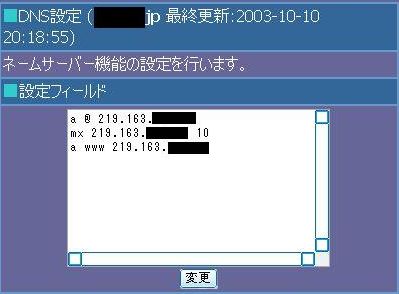
2:以下の画面が出ましたね?それでは設定をはじめましょう。
A:サブドメインが使いたい方は
現行ではURL転送はXREA.COMのサービスも併用しなければいけないため、URL転送の方もこちらを参考に。
ここではサブドメイン名をwww。XREAサーバーのIPアドレスを000.000.000.00とします。適応読み替えてください。
a www 000.000.000.00
数値間には半角スペースが挿入されます。これだけでOKです。
B:メールを使いたい方は
ここでもXREAサーバーのIPアドレスを000.000.000.00とします。適応読み替えてください。
mx 000.000.000.00 10
一番最後の10は優先度です。通常は10で構いません。
設定が完了したら「変更」を押します。
3:ドメインの設定が反映されるまで30分~24時間ほどお待ちください。
4:XREA管理画面にアクセスします。
A:サブドメインを使いたい方の設定方法(サブドメイン名=ここではwww.xrea.jpとします。メインアドレスをここではxrea.jpとします。適応自ドメインと読み替えてください。)
Ⅰ:ドメインウェブをクリックします。
Ⅱ:サブドメインを普通に使いたい方は「Sub」のところに該当サブドメイン名を入力
Ⅲ:サブドメインをメインのアドレスや他サーバーサイトに転送したい場合は「Sub」の所に該当サブドメイン名を入力し、「転送先」欄に転送先を入力してください。
Ⅳ:サブドメインをメインのアドレスと共有したい場合は「Sub1」にメインアドレスを、「Sub2」にサブドメイン名を入力。
Ⅴ:ドメイン設定を押し、完了です。
Ⅵ:Ⅳを選んだ方はもう一仕事あります。再度「ウェブ」をクリックし、最下段部に同期元にメインアドレス、同期先にサブドメイン名を入力し、「同期させる」を押してください。
B:メールを使いたい方の設定方法(メインアドレスをxrea.comとします)
Ⅰ:ドメインメールをクリックします。
Ⅱ:設定0には必ずpostmaster@[メインアドレス]を入れてください。
Ⅲ:メールアドレスに前には好きな文字列を、後ろにはメインアドレスを入力してください。(設定1以降に)
Ⅳ:運用方法を設定します。転送なら「転送のみ」。POP受信なら「POP/WEB受信のみ」を選択します。
Ⅴ:転送する場合のみ転送先のアドレスを転送先メール欄に入力してください。
Ⅵ:POP受信する場合のみパスワードを設定してください。(初期設定ではXREA管理画面用のパスワードと同じになっています)
Ⅶ:POP受信する場合のみメールボックスのサイズを設定してください。(単位:バイト)
Ⅷ:「設定」をクリックして完了です。
Ⅸ:POP受信する方はもうひとつメールソフトの設定をしましょう。以下のように設定します。
POP/SMTPサーバー:sXX.xrea.com(Xにはサーバー番号が入る)
ユーザー名:設定した文字列@メインアドレス(例:support@value-domain.com)
パスワード:設定したもの
名前/返信先アドレス:お好きなように。